
Úvod do i3 #
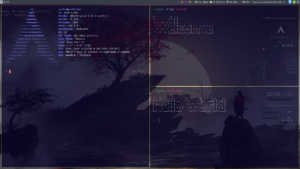
i3 je dynamický správce oken, který je určen pro pokročilé uživatele, kteří chtějí mít plnou kontrolu nad rozvržením svého desktopového prostředí. i3 je velmi flexibilní a umožňuje přizpůsobení pomocí klávesových zkratek, skriptů a konfigurací.
Výhody i3:
- Minimalistické a rychlé prostředí.
- Plně přizpůsobitelné.
- Podpora pro více monitorů a workspace.
- Výborné pro efektivní multitasking a produktivitu.
Proč zvolit i3:
- Pokud chcete mít plnou kontrolu nad svým pracovním prostředím.
- Pokud vám nevyhovují tradiční desktopová prostředí jako GNOME nebo KDE.
- Pokud preferujete práci s klávesovými zkratkami a dlaždicovým rozvržením.
Instalace i3 na Arch Linux #
Pro instalaci i3 na Arch Linux použijte následující příkazy:
sudo pacman -S i3-wm i3-gaps dmenuTo nainstaluje i3, i3-gaps (pro přizpůsobení mezer mezi okny) a dmenu (program pro spuštění aplikací). Po instalaci můžete spustit i3 příkazem:
Základní konfigurace #
Po instalaci i3 je potřeba nakonfigurovat konfigurák, který se nachází v adresáři ~/.config/i3/config. Tento soubor obsahuje výchozí nastavení, které můžete upravit podle svých potřeb.
Výchozí konfigurace obsahuje: #
- Nastavení klávesových zkratek pro navigaci mezi okny a workspace.
- Výběr vzhledu (okna, panely, motivy).
- Možnost přizpůsobit spouštění aplikací.
Příklad základní konfigurace: #
Nastavení mod klávesy #
set $mod Mod4Klávesové zkratky pro přepínání mezi workspace #
bindsym $mod+1 workspace 1
bindsym $mod+2 workspace 2
# atd.
Klávesové zkratky a navigace #
i3 používá klávesové zkratky pro efektivní ovládání systému. Zde jsou některé základní zkratky:
Klávesové zkratky pro i3 #
Akce Klávesová zkratka
Otevřít terminál
$mod+Enter
Zavřít aktuální okno
$mod+q
Otevřít dmenu
$mod+d
Přejít na workspace 1
$mod+1
Přejít na workspace 2
$mod+2
Přejít na workspace 3
$mod+3
Přejít na workspace 4
$mod+4
Přejít na workspace 5
$mod+5
Přejít na workspace 6
$mod+6
Přejít na workspace 7
$mod+7
Přejít na workspace 8
$mod+8
Přejít na workspace 9
$mod+9
Přejít na workspace 10
$mod+0
Přesunout okno na workspace 1
$mod+Shift+1
Přesunout okno na workspace 2
$mod+Shift+2
Přesunout okno na workspace 3
$mod+Shift+3
Přesunout okno na workspace 4
$mod+Shift+4
Přesunout okno na workspace 5
$mod+Shift+5
Přesunout okno na workspace 6
$mod+Shift+6
Přesunout okno na workspace 7
$mod+Shift+7
Přesunout okno na workspace 8
$mod+Shift+8
Přesunout okno na workspace 9
$mod+Shift+9
Přesunout okno na workspace 10
$mod+Shift+0
Přepnutí do plovoucího režimu
$mod+Shift+space
Zpět na dlaždicové okno
$mod+space
Maximální okno (fullscreen)
$mod+f
Vertikální rozdělení oken
$mod+v
Horizontální rozdělení oken
$mod+h
Přepnutí mezi okny vlevo
$mod+j nebo $mod+Left
Přepnutí mezi okny vpravo
$mod+k nebo $mod+Right
Přepnutí mezi okny nahoru
$mod+b nebo $mod+Up
Přepnutí mezi okny dolů
$mod+o nebo $mod+Down
Přejít na předchozí okno
$mod+Tab
Přejít na další okno
$mod+Shift+Tab
Přepnout na předchozí workspace
$mod+Shift+Tab
Otevřít menu pro aplikace
$mod+d
Zavřít okno
$mod+q
Získat aktuální stav systému
$mod+Shift+c
Restartovat i3 bez ztráty konfigurace
$mod+Shift+r
Práce s plovoucími okny #
Plovoucí okna vám umožní mít okna, která nejsou v dlaždicovém rozvržení. Pro přepnutí mezi dlaždicovým a plovoucím režimem použijte následující klávesovou zkratku:
bindsym mod+Shift+space floating toggleTo umožní oknu přepnout mezi plovoucím a dlaždicovým režimem.
Jak přepínat mezi okny: #
- mod+j, mod+k, mod+Left, mod+Right: Přepnutí mezi okny v rámci jednoho workspace.
Pokročilé techniky #
Přiřazování aplikací na workspace: #
Můžete přiřadit aplikace na specifické workspace podle jejich třídy nebo instance:
assign [class="Firefox"] $ws2
assign [class="Xfce4-terminal"] $ws1
Tímto způsobem bude Firefox vždy otevřený na workspace 2 a terminál na workspace 1.
Automatické spouštění aplikací: #
Pro automatické spuštění aplikací při startu i3 přidejte příkazy do konfiguračního souboru:
exec --no-startup-id picom -b  # Spuštění compositoru pro průhlednost
exec --no-startup-id nm-applet  # Spuštění appletu pro správu sítě
Užitečné tipy a triky #
- Používejte i3bar pro zobrazení systémových informací, např. CPU, paměť, čas.
- Používejte dmenu nebo rofi pro rychlé vyhledávání aplikací.
- Udržujte svůj konfigurák čistý a dobře organizovaný pro snadné přizpůsobení.
Závěr #
i3 je skvělý správce oken pro pokročilé uživatele, kteří chtějí maximálně přizpůsobit své pracovní prostředí. Doufám, že tento návod vám pomůže začít s i3 na Arch Linuxu a využít jeho plný potenciál.
Zdroj a další informace #
Pro více informací o správci oken i3 a jeho vývojářích můžete navštívit oficiální stránky: